So installieren Sie IPTV Smarters Pro auf dem Fire TV Stick
Bewegen Sie den Mauszeiger auf dem Startbildschirm Ihres Geräts über die Option „Suchen“.
1. Wir installieren zunächst die Downloader-App
Diese App hilft Ihnen beim Seitenladen von IPTV Smarter auf FireStick (da Browser-Downloads nicht erlaubt sind).
2. Klicken Sie auf dem Startbildschirm von FireStick auf die Option „Suchen“ > „Suchen“.

3. Geben Sie den Namen der App ein (Downloader).
Klicken Sie auf die Option „Downloader“, wenn sie in den Suchergebnissen angezeigt wird
Wählen Sie auf dem folgenden Bildschirm das Downloader-Symbol aus, laden Sie die App herunter und installieren Sie sie

4. Kehren Sie nach der Installation der Downloader-App zum Startbildschirm von FireStick zurück
Klicken Sie in der Menüleiste auf „Einstellungen“.

5. Wählen Sie in den Einstellungen die Option „Mein Fire TV“.

6. Wenn die folgenden Optionen auf dem nächsten Bildschirm angezeigt werden, klicken Sie auf Entwickleroptionen

7. Klicken Sie auf „Von unbekannten Apps installieren“.

8. Klicken Sie auf „Downloader“, um den Status auf „EIN“ zu ändern

Damit haben Sie die FireStick-Einstellungen so konfiguriert, dass die Installation von IPTV Smarters und anderen Apps von Drittanbietern möglich ist. Folgen Sie den unteren Schritten:
9. Sie können jetzt die Downloader-App öffnen
Wenn Sie diese App zum ersten Mal ausführen, werden eine Reihe von Eingabeaufforderungen angezeigt. Verwerfen Sie sie, bis der folgende Bildschirm angezeigt wird
Auf diesem Bildschirm müssen Sie auf das URL-Textfeld auf der rechten Seite klicken (stellen Sie sicher, dass die Option „Startseite“ im linken Menü ausgewählt ist), wo „http://“ steht.

1
0. Fahren Sie fort und geben Sie in diesem Fenster den folgenden Pfad ein: https://bit.ly/mainsmart
Klicken Sie auf „GO“.
11. Nehmen Sie sich ein oder zwei Minuten Zeit, bis der IPTV Smarter auf Ihr FireStick-Gerät heruntergeladen wird

12. Wenn der Download abgeschlossen ist, führt die Downloader-App die APK-Datei aus und die Installation beginnt
Klicken Sie auf „Installieren“.

13. Warten Sie, bis die Installation abgeschlossen ist
14. Die Installation wird mit der Benachrichtigung „App installiert“ abgeschlossen
Sie können jetzt auf „ÖFFNEN“ klicken und mit IPTV Smarters beginnen
Ich empfehle, „FERTIG“ zu wählen, damit Sie zunächst die APK-Datei löschen und etwas Platz im FireStick-Speicher sparen können

15. Wenn Sie oben auf FERTIG geklickt haben, kehren Sie zur Downloader-Oberfläche zurück
Klicken Sie auf „Löschen“.

Großartig! Sie haben jetzt die IPTV Smarters-App auf FireStick.
Starten Sie IPTV Smarters auf Firestick, indem Sie entweder zum Abschnitt „Ihre Apps und Kanäle“ gehen oder die Home-Taste gedrückt halten und dann im nächsten Bildschirm „Apps“ auswählen.

Scrollen Sie nach unten und Sie werden sehen, dass die App unten angezeigt wird. Drücken Sie also „Auswählen“, um sie zu starten.

Wenn Sie es zum ersten Mal starten, werden Sie aufgefordert, der Benutzervereinbarung zuzustimmen. Klicken Sie also einfach auf die Schaltfläche „Akzeptieren“.

Sobald dies erledigt ist, werden Sie im nächsten Schritt aufgefordert, einen Benutzer hinzuzufügen. Klicken Sie dazu einfach auf die Schaltfläche „Benutzer hinzufügen“.

Auf dem nächsten Bildschirm werden Sie mehrere Optionen zum Anmelden bei Smarters Pro bemerken. Jetzt müssen Sie „Anmeldung mit Xtreme Codes API“ auswählen, was die schnelle Methode ist.

Danach werden Sie feststellen, dass dort verschiedene Felder erscheinen, die Sie wie folgt ausfüllen müssen:
Beliebiger Name: Geben Sie den Namen Ihres Benutzers ein.
Benutzername: Geben Sie den vom Verkäufer bereitgestellten Benutzernamen ein.
Passwort: Es wird auch vom IPTV-Anbieter bereitgestellt.
URL: Kopieren Sie einfach die Portal-URL vom Anbieter und fügen Sie sie hier ein.
Sobald Sie alle Felder ausgefüllt haben, klicken Sie einfach auf „Benutzer hinzufügen“ und es wird ein neues Profil erstellt.

Danach werden Sie feststellen, dass der Benutzer auf Ihrem Bildschirm aufgeführt ist. Klicken Sie daher auf den Benutzer, den Sie erstellt haben.

Auf dem nächsten Bildschirm wird „Live-Kanäle, Filme und Fernsehsendungen werden heruntergeladen“ angezeigt. Warten Sie also einfach eine Weile, bis der Vorgang abgeschlossen ist.

Sobald der Download abgeschlossen ist, erscheint eine einfache Benutzeroberfläche mit Live-TV, Serien, Filmen und anderen Optionen. Jetzt müssen Sie nur noch eine dieser Optionen auswählen und dann werden die in dieser Kategorie verfügbaren Inhalte angezeigt.
Schritt 1: Laden Sie zunächst die Smarters Player Lite-App über diese URL aus dem Apple Store herunter:
https://apps.apple.com/in/app/smarters-player-lite/id1628995509
Alternativ können Sie im App Store danach suchen
Installieren Sie die App auf Ihrem IOS-Gerät.
Schritt 2: Öffnen Sie die heruntergeladene App und geben Sie die Anmeldedaten ein.

Schritt 3: Geben Sie die Anmeldedaten ein, die wir Ihnen bereitgestellt haben, nachdem Sie ein Abonnement bei uns abgeschlossen haben
Klicken Sie nun auf „BENUTZER HINZUFÜGEN“, um mit dem nächsten Abschnitt fortzufahren.
Schritt 4: Warten Sie einige Sekunden.
Schritt 5: Klicken Sie nun auf das „Live-TV“-Symbol, wie im Bild durch einen roten Pfeil dargestellt.

Schritt 6: Jetzt müssen Sie die Kanalgruppe auswählen, die Sie sehen möchten, und mit dem nächsten Abschnitt fortfahren.
Schritt 7: Jetzt müssen Sie auf den Kanalnamen klicken und dann als letzten Schritt auf den kleinen Bildschirm doppelklicken, um ihn in den Vollbildmodus zu verwandeln.
Schritt 8: Um EPG hinzuzufügen, müssen Sie keine EPG-URL hinzufügen. Klicken Sie einfach auf „EPG installieren“.
Erledigt
So installieren Sie IPTV Smarters Pro auf einem Smart-TV

IPTV Smarters ist ein unglaublicher Video-Streaming-Player, der speziell für Endbenutzer entwickelt wurde, die die Möglichkeit haben möchten, Live-TV, VOD, Serien und TV-Catchup auf ihrem Smart-TV anzusehen. Diese Videoplayer-App ist einfach zu bedienen und dennoch hocheffizient mit einem leistungsstarken Player, einem attraktiven und sehr beeindruckenden Layout und vor allem benutzerfreundlich.
 Version: 1.0.4
 Kompatibilität: Kompatibel Mit allen Geräten
– WIE ES FUNKTIONIERT
Schritt 1: Suchen Sie nach dem zu installierenden IPTV Smarters Pro oder verwenden Sie diesen Link, um die APK herunterzuladen:
https://www.iptvsmarters.com/smarters.apk
Schritt 2: Melden Sie sich bei der Anwendung mit Ihren Abonnementdaten an, d. h. Benutzername, Passwort, Portal-URL.
Für Samsung Smart TV
Schritt 1: Drücken Sie die Smart Hub-Taste auf Ihrer Fernbedienung.
Schritt 2: Suchen Sie nach dem zu installierenden IPTV Smarters Pro.
Schritt 3 : Melden Sie sich bei der Anwendung mit Ihren Abonnementdaten an, d. h. Benutzername, Passwort, Portal-URL.
Für LG Smart TV
Schritt 1: Drücken Sie die Home-Taste auf der Fernbedienung und gehen Sie zum LG Content Store.
Schritt 2: Suchen Sie nach dem zu installierenden IPTV Smarters Pro.
Schritt 3 : Melden Sie sich bei der Anwendung mit Ihren Abonnementdaten an, d. h. Benutzername, Passwort, Portal-URL.
So installieren Sie die FLIXIPTV-App auf Smart-TVs (Samsung/LG)

Flix IPTV ist ein IPTV-Player wie Smart IPTV, aber stabiler, mit dem Sie Inhalte streamen können. Die Anwendung bietet keine eigenen Inhalte an, Sie benötigen also eine Playlist oder einen m3u-Link, also ein IPTV-Abonnement.
Flix IPTV ist eine interessante und stabile Anwendung, auch bei großen Playlists, deren Verwendung auf Ihrem Smart TV sich sicherlich lohnt.
Entdecken Sie unsere IPTV-Dienste
Flix IPTV-Funktionen
Flix IPTV bietet eine Vielzahl nützlicher Funktionen. Die unten aufgeführten Funktionen finden Sie in den Anwendungseinstellungen.
Unterstützung mehrerer Sprachen:
Benutzer können aus über 17 Sprachen wählen. Gehen Sie einfach zu den Einstellungen und wählen Sie „Sprache ändern“.
Mehrere Themen:
Gefällt Ihnen das Standard-IPTV-Theme von Flix nicht? Sie können ein neues auswählen, indem Sie zu „Einstellungen“ und dann „Thema ändern“ gehen.
Unterstützung für externe Spieler:
Sie können MX Player und VLC Player als externe Player in der Anwendung auswählen. Gehen Sie zu Einstellungen und wählen Sie dann Externe Player aus.
* Diese Option ist für Android- und iOS-Geräte verfügbar.
Untertitel anpassen:
Es kommt sehr selten vor, dass ein IPTV-Player die Anpassung von Untertiteln bietet. Flix IPTV ist eine dieser wenigen Apps. Gehen Sie zu „Einstellungen“ und dann zu „Untertiteleinstellungen“, um die Größe, Farbe und den Hintergrund Ihrer Untertitel zu ändern.
Zu den weiteren Funktionen von Flix IPTV gehören das Erstellen von Favoritenlisten, das Ändern von Servern oder Listen, da es das Hinzufügen mehrerer Wiedergabelisten unterstützt, das Ausblenden bestimmter Inhaltskategorien in Kanälen oder Filmen und Serien usw.
Von Flix IPTV unterstützte Geräte
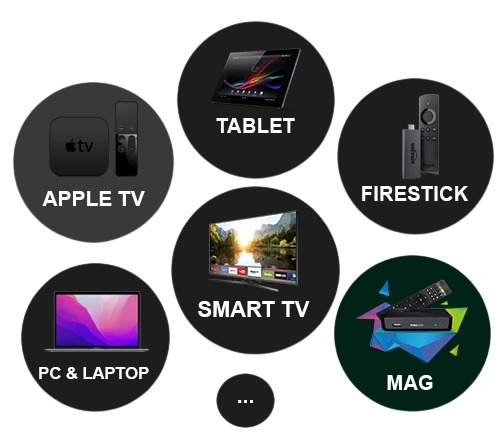
Nachfolgend finden Sie die Liste der Geräte, auf denen Sie die Flix IPTV-Anwendung installieren können:
Samsung Smart-TV
LG WebOS
Android TV, Apple TV und Amazon Fire TV oder FireStick.
Die Installation von Flix IPTV ist wie bei jeder anderen Anwendung einfach. Gehen Sie einfach zum App Store und suchen Sie nach dem Namen auf Smart TV oder Android TV und Apple TV.
Die Anwendung befindet sich nicht im Amazon Apps Store. Sie können die App auf Ihrem Fire TV-Gerät installieren, indem Sie flixiptv.cc/flix.apk in die Downloader-App oder in das URL-Feld des Browsers Ihres Geräts eingeben.
Wie richte ich Flix IPTV ein?
Jetzt zeigen wir Ihnen, wie Sie Ihr Abonnement für die Flix IPTV-Anwendung über Ihren m3u-Link einrichten.
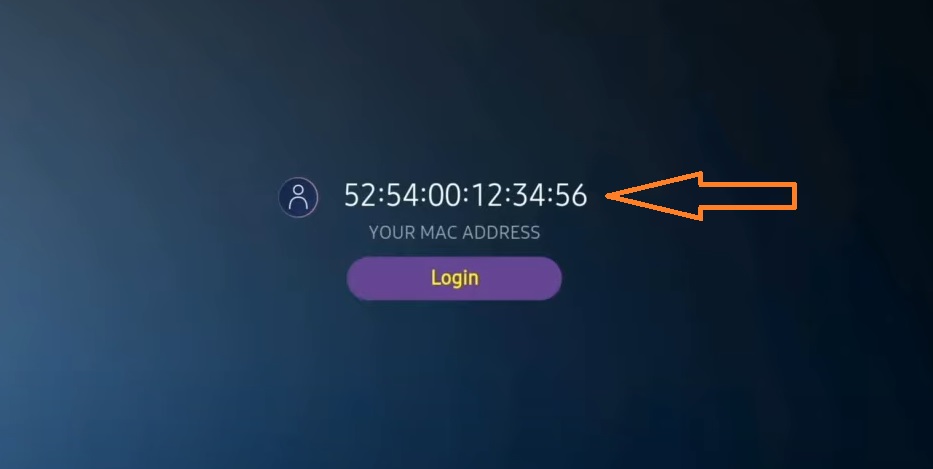
1. Sobald die Anwendung installiert ist, starten Sie sie, damit ihre Mac-Adresse auf dem Bildschirm angezeigt wird.
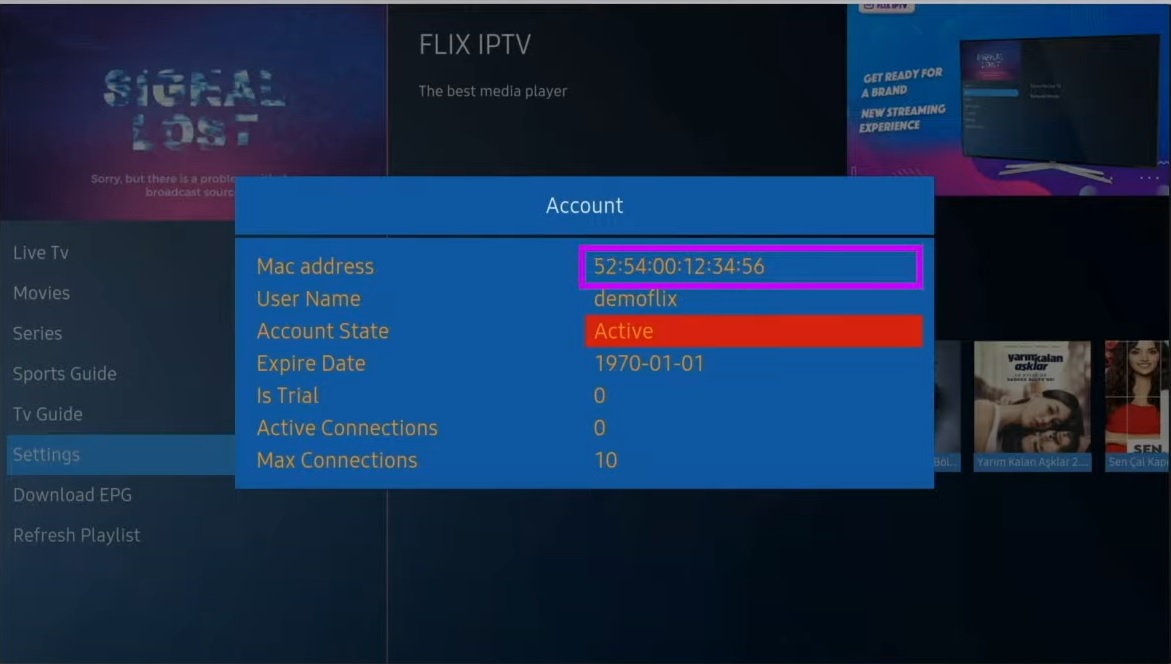
Wenn Sie die Mac-Adresse nicht eingegeben haben, können Sie sie finden, indem Sie im Menü auf der linken Seite zu „Einstellungen“ navigieren und im nächsten Menü zu „Benutzerkonto“ scrollen.
2. Gehen Sie zum Link: https://flixiptv.eu/mylist
3. Geben Sie die angeforderten Informationen, die Mac-Adresse und Ihren M3U-Link ein und klicken Sie dann auf Senden.
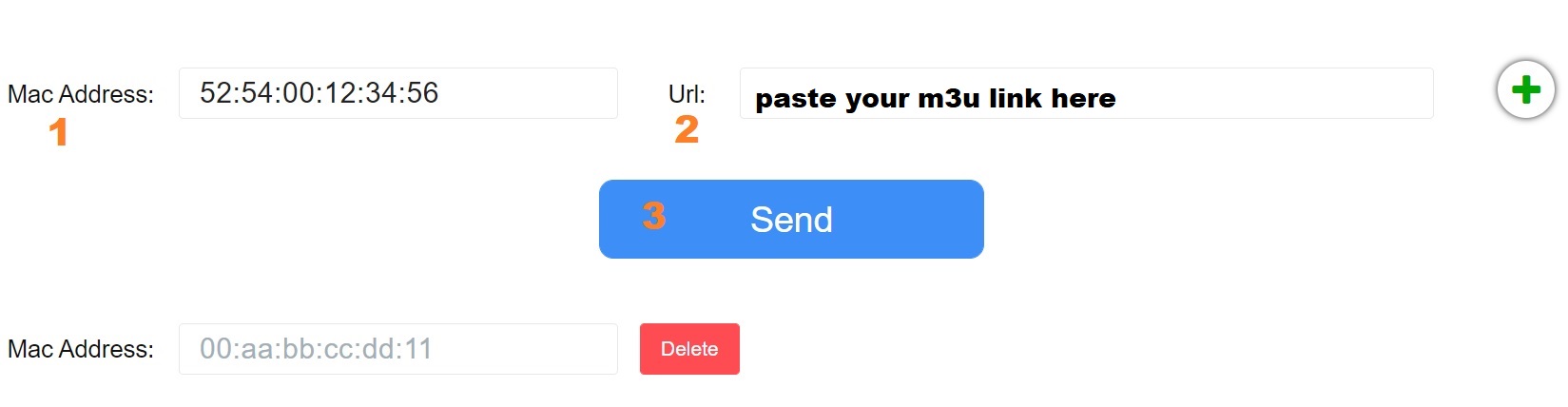
4. Der letzte Schritt besteht darin, die Anwendung neu zu starten oder die Liste unter Einstellungen > Wiedergabeliste ändern zu aktualisieren. Es erscheint ein Fenster, in dem Sie aufgefordert werden, die Liste neu zu laden. Klicken Sie auf „OK“.
Wie aktiviere ich Flix IPTV?
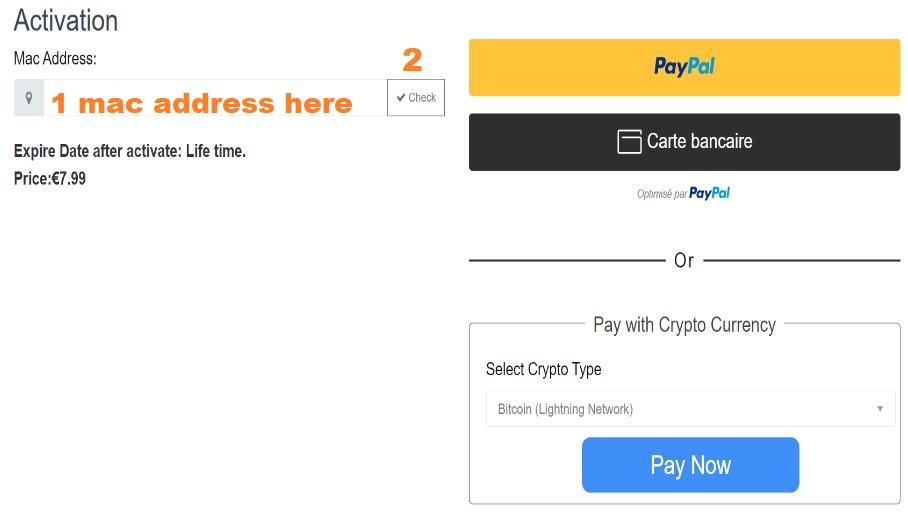
Flix IPTV ist wie andere Anwendungen für Smart TV (SET IPTV, NET IPTV, Smart STB usw.) und bietet eine 7-tägige kostenlose Testversion. Danach müssen Sie 7,99 EUR bezahlen, um es lebenslang auf einem einzelnen Gerät oder Fernseher zu aktivieren .
Hier ist der Link zur Aktivierungsseite:
https://flixiptv.eu/activation
Unsere Meinung zu Flix IPTV
Flix IPTV ist eine der besten IPTV-Anwendungen. Es verfügt über eine Reihe nützlicher und seltener Funktionen. Befolgen Sie die oben genannten Schritte, um es insbesondere für Smart-TVs zu verwenden.
Installieren Sie also den XCIPTV Player auf Android-Geräten
1) Entsperren Sie Ihr Android-Gerät und gehen Sie zum Play Store (Google Play).
(2) Suchen Sie im Google Play Store nach dem XCIPTV Player.

(3) Wählen Sie „Installieren“, um den XCIPTV Player auf Ihrem Android-Gerät zu installieren.
(4) Starten Sie den IPTV-Player.

(5) Sie haben XCIPTV APK erfolgreich auf Ihrem Gerät installiert!
Geben Sie Ihre Anmeldedaten für den IPTV-Dienst ein und klicken Sie auf „Anmelden“, wenn Sie fertig sind.

(6) Fertig! Genießen

Dieses Tutorial führt Sie durch einfache und effektive Schritte zur Installation Ihres Mag (250/254/256…).
Schritt 1: Wenn die Box geladen wird, erscheint der Hauptportalbildschirm. Klicken Sie anschließend auf „Einstellungen“ und drücken Sie die Fernbedienungstaste „SETUP/SET“.

Schritt 2: Klicken Sie anschließend auf „Systemeinstellungen“ und klicken Sie auf „Server“.

Schritt 3: Klicken Sie auf „Server“.

Schritt 4: Wählen und drücken Sie die Option „Portale“

Schritt 5: Geben Sie in der Zeile „Name des Portals 1“ einen Portalnamen und in der Zeile „URL des Portals 1“ die Portal-URL ein.

Für die Aktivierung unseres IPTV-Abonnements auf Ihrer MAG-Box müssen Sie uns daher mit Ihrer Bestellung die MAC-Adresse senden, die Sie auf dem Etikett hinter der Box finden. Die Aktivierung erfolgt vollständig aus der Ferne. Unmittelbar nach der Aktivierung senden wir Ihnen einen URL-Link zu Sie müssen Ihr PORTAL anlegen, wie auf dem Foto unten:
Schritt 6 – Wenn Sie fertig sind, wählen Sie „OK“ aus und klicken Sie darauf, um die Änderungen zu speichern.
Schritt 7 – Klicken Sie auf der Fernbedienung auf „EXIT“, nachdem die Einstellungen gespeichert wurden.
Schritt 8 – Anschließend müssen Sie die Box neu starten. Wählen Sie die Option „OK“, um die Änderungen zu übernehmen.
Wie installiere ich IPTV Smarters pro unter Windows?
1.Gehen Sie zur Suchmaschine und geben Sie „IPTV Smarters Pro“
2.ein Öffnen Sie dann die Website https://www.iptvsmarters.com
3.Wählen Sie im Menü „Downloads“ aus

4.Download the new version of IPTV Smarters Pro.

5.After the file download is complete, click on the executable file
6.Windows will ask you for permission to open this file. Select “Yes”
7.The file will now begin the installation process. This should take between – and two minutes
8.Once the installation is complete, start the IPTV Smarters program. Click Add New User and select Login with Xtream Codes API, Add your login data (username, password and Portal URL) for your IPTV service.
9.You are now ready to start watching content on IPTV Smarters Pro!
1. Dies ist eine Anleitung für die Installation von Enigma 2/Linux. Sie benötigen Install Putty, um es verwenden zu können.
Einstellungen > Setup > Systemnetzwerkgerät > Adapter einrichten > Einstellungen
Und besorgen Sie sich Ihre IP-Adresse, sie beginnt mit 192.168….
2. Gehen Sie zu Ihrem Windows-PC und laden Sie die Putty-Software herunter.
3. Öffnen Sie Putty
4. Fügen Sie Ihre IP-Adresse Ihres Geräts hinzu.
5. Fügen Sie Port 23 hinzu
6. Klicken Sie auf Öffnen
7. Ihr Standard-Login und Ihr Passwort lauten „root“.
8. Kopieren Sie Ihre Zeile (Sie erhalten sie, nachdem Sie Ihr Abonnement bestellt haben).
wget -O /etc/enigma2/iptv.sh „Ihr M3U-Link“ && chmod 777 /etc/enigma2/iptv.sh && /etc/enigma2/iptv.sh
9. Klicken Sie mit der rechten Maustaste, nachdem Sie Ihre Zeile eingegeben haben, und drücken Sie die Eingabetaste
10. Geben Sie reboot ein und Ihr Gerät wird neu gestartet.